mes辅料仓库操作手册
MES辅料仓库操作手册
一、登录流程
登录页面,如图:
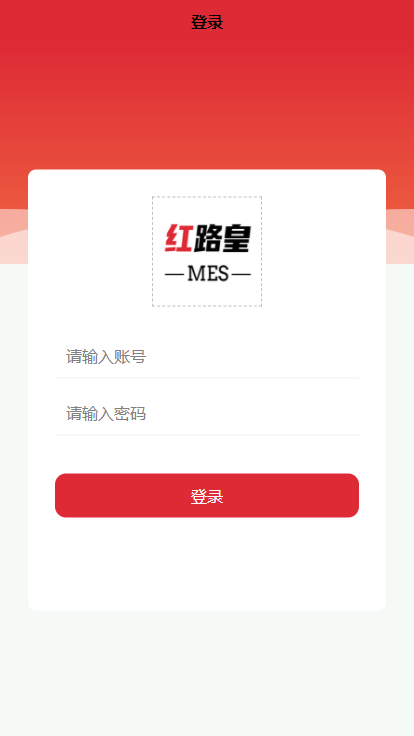
正确地输入账号和密码,点击登录,就能跳转到首页。
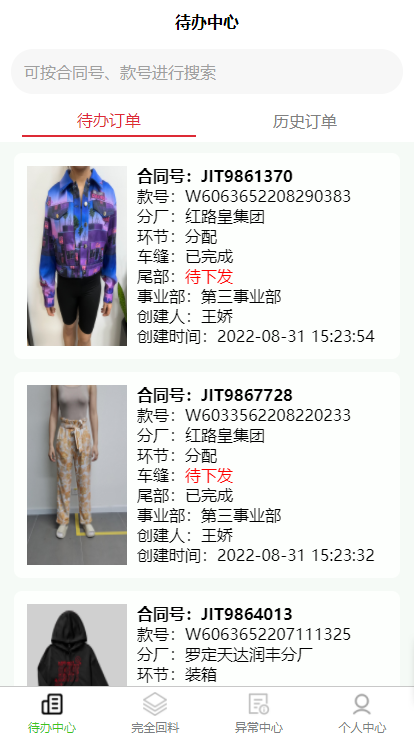
我们可以看到,底部的操作栏,分别是待办中心、完全回货、异常中心和个人中心,我们跳转的首页就是待办中心,跳转到这里意味着登录成功了,如图:
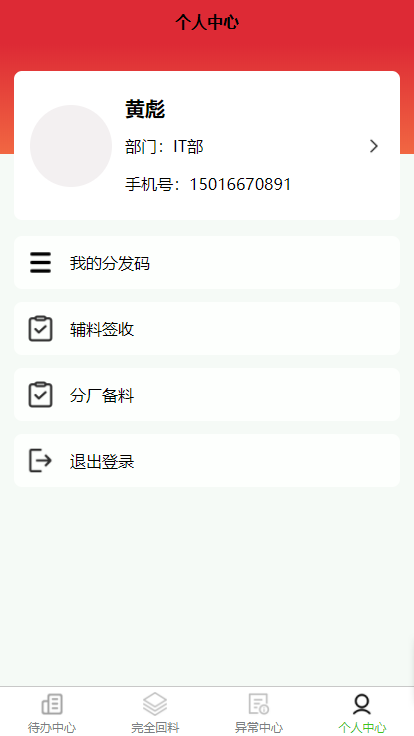
退出登录,在个人中心页面,点击退出登录即可,如图:
二、签收流程
1、电脑端生成
电脑的辅料码生成有两种,一种是采购员生成,一种是业务员生成,下面是两种生成方式的介绍。
(1)采购员生成
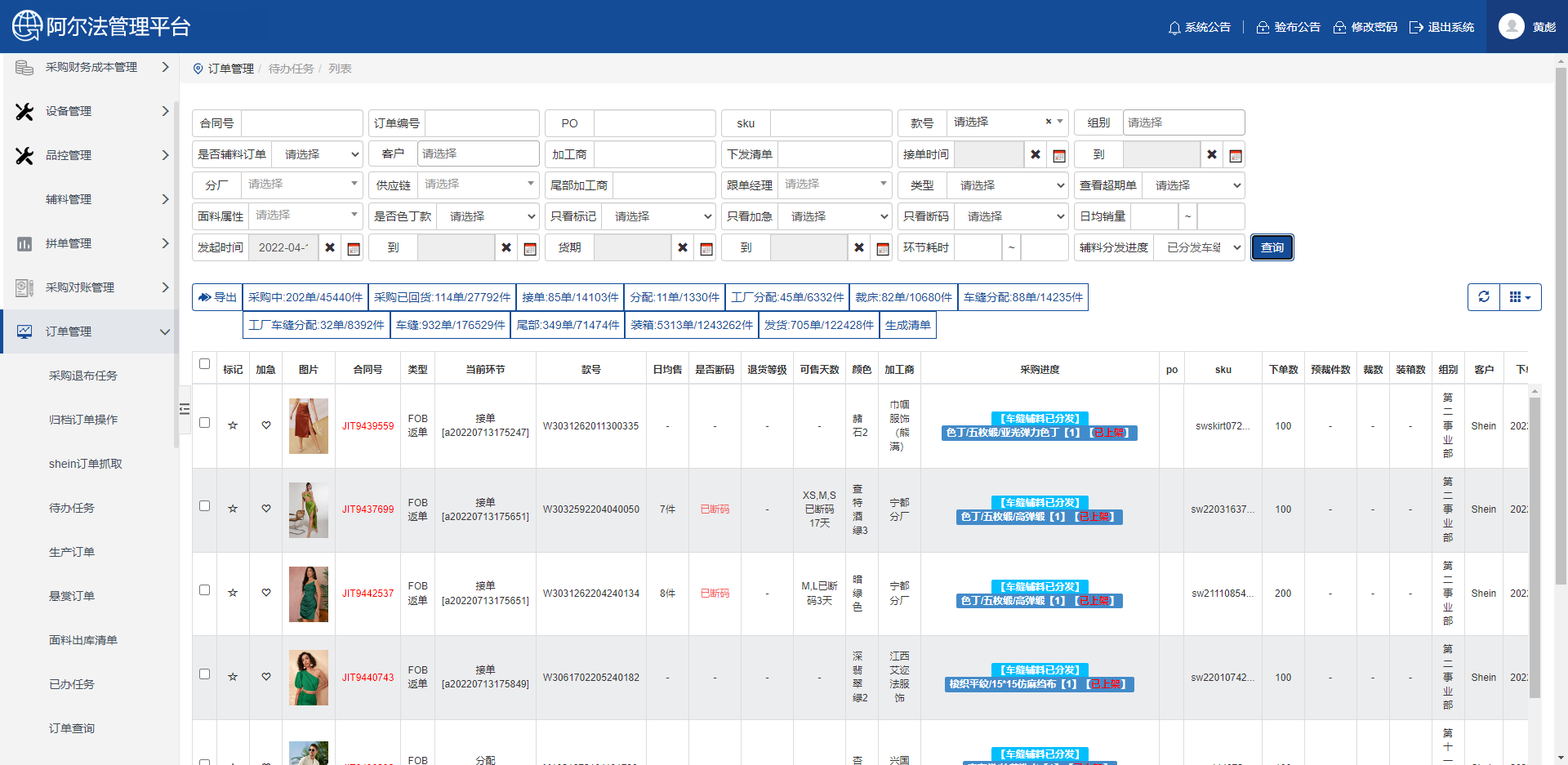
首先进入到订单管理->待办订单页面,如图:
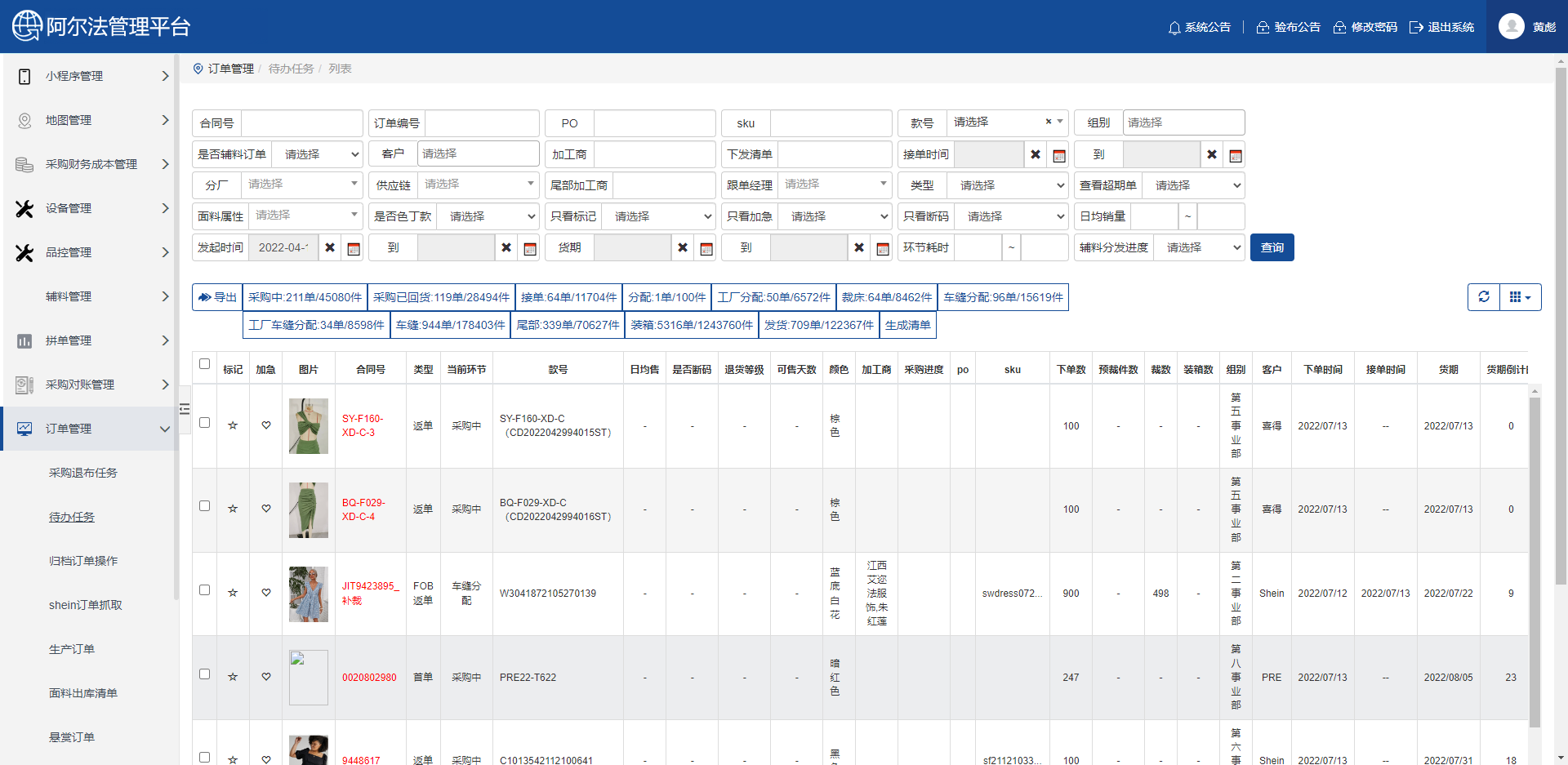
选择你需要采购的订单,下拉选择采购任务,如图:
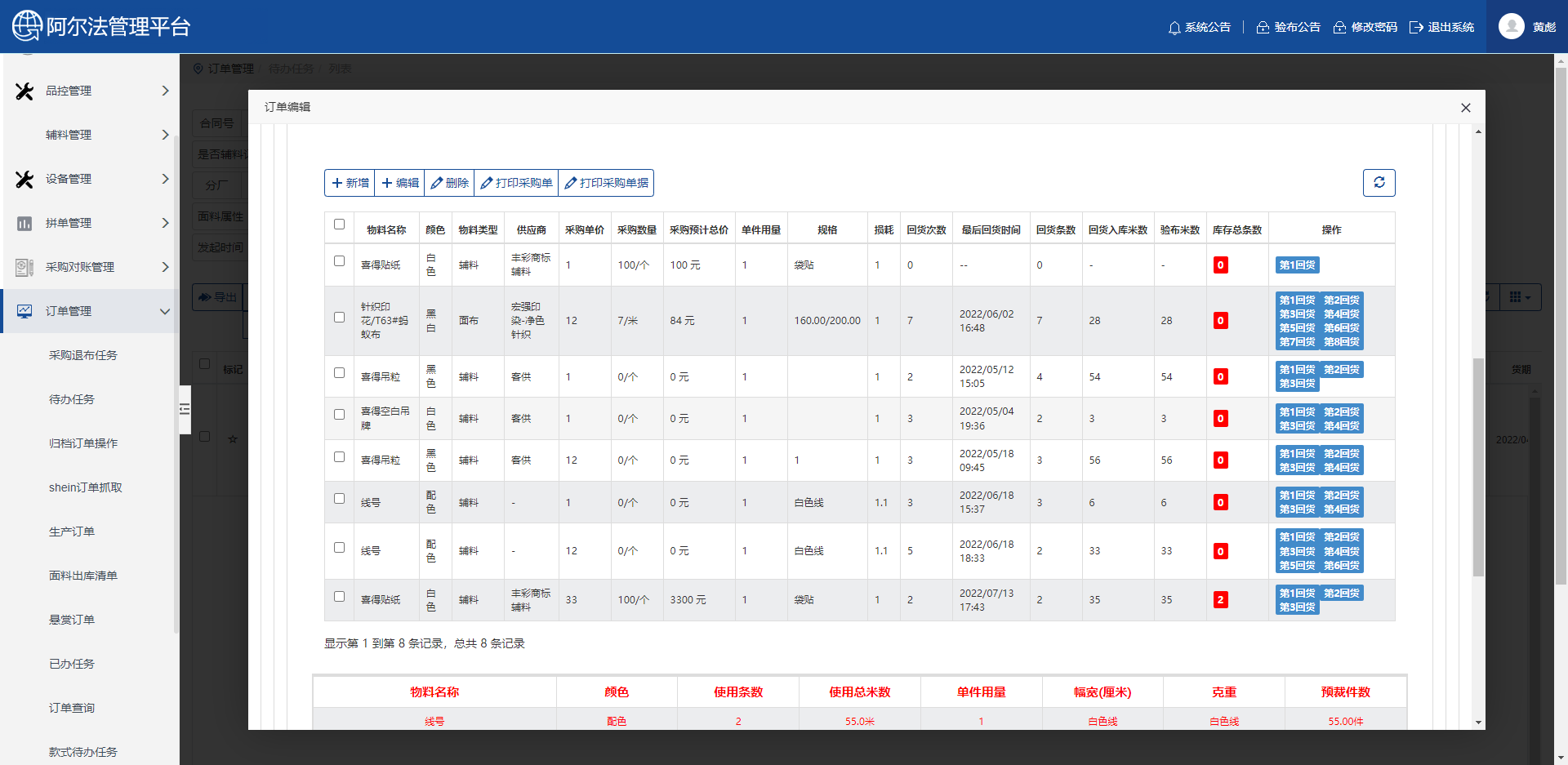
选择回货,然后输入自己需要的值,如图:
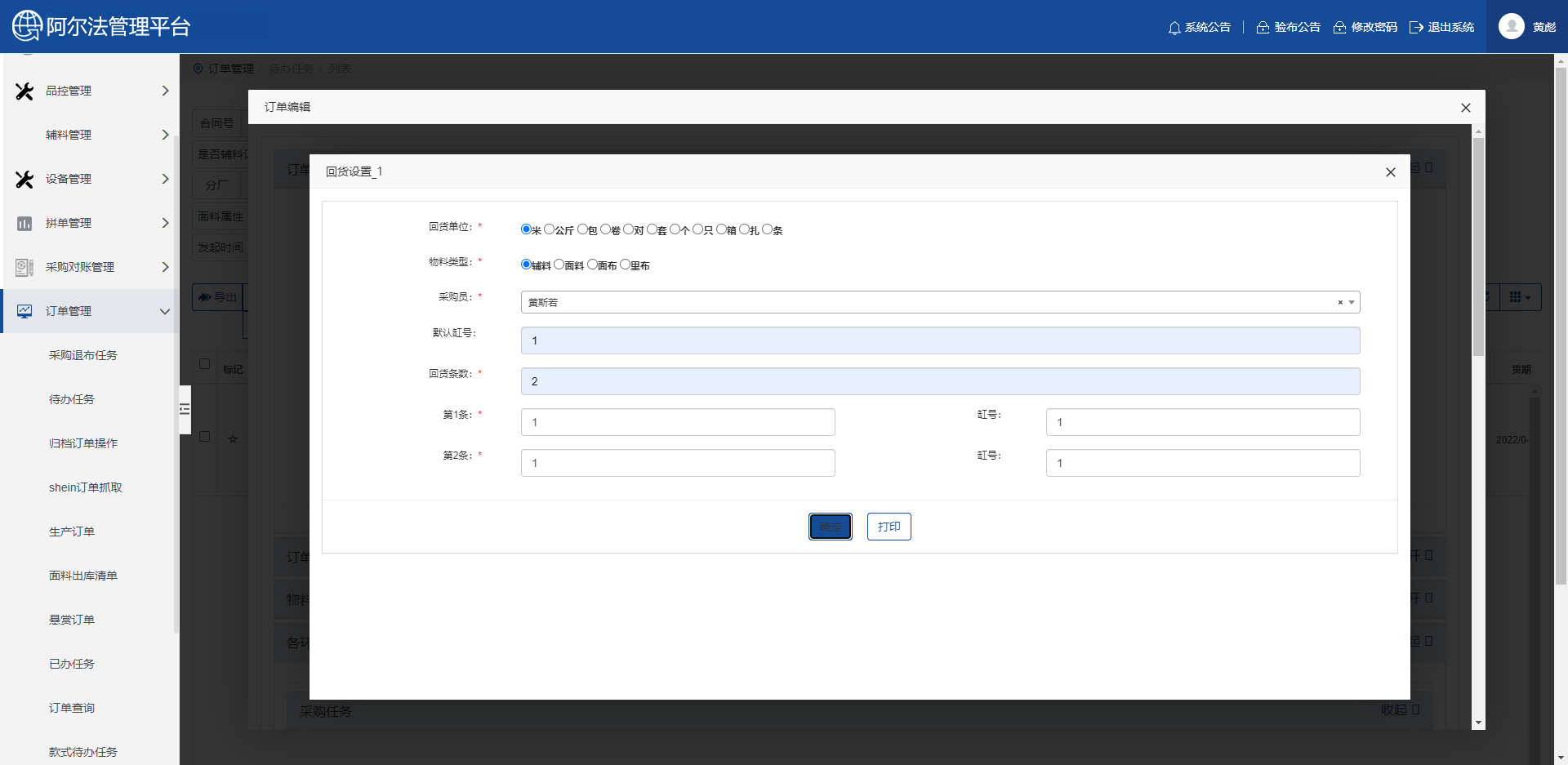
选择确认,然后选择打印,就可以将此辅料的二维码打印出来,以供使用。
(2)业务员生成
打开辅料管理->辅料库存管理界面,如图:
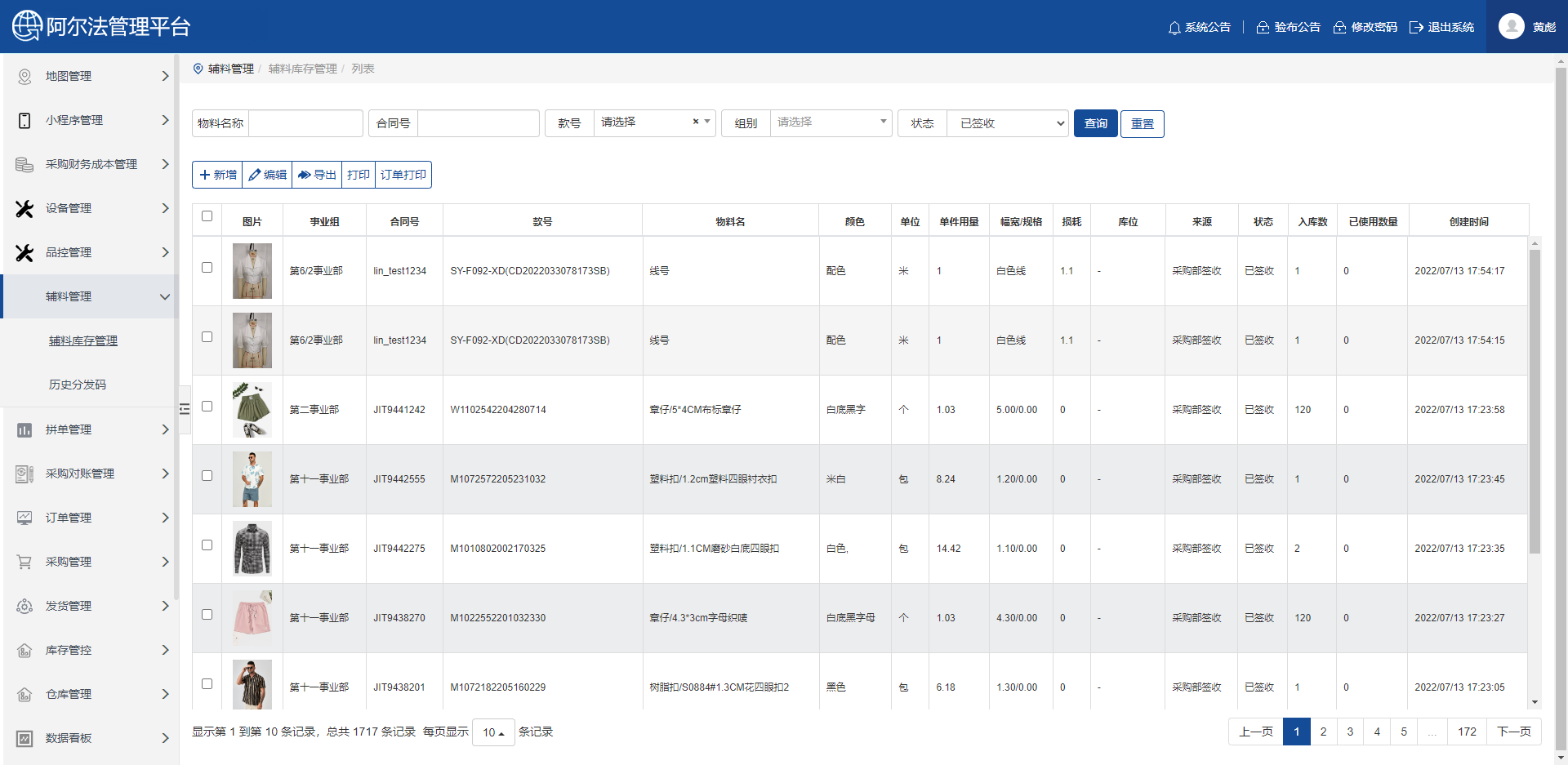
选择新增,此时会弹出一个弹窗,如图:
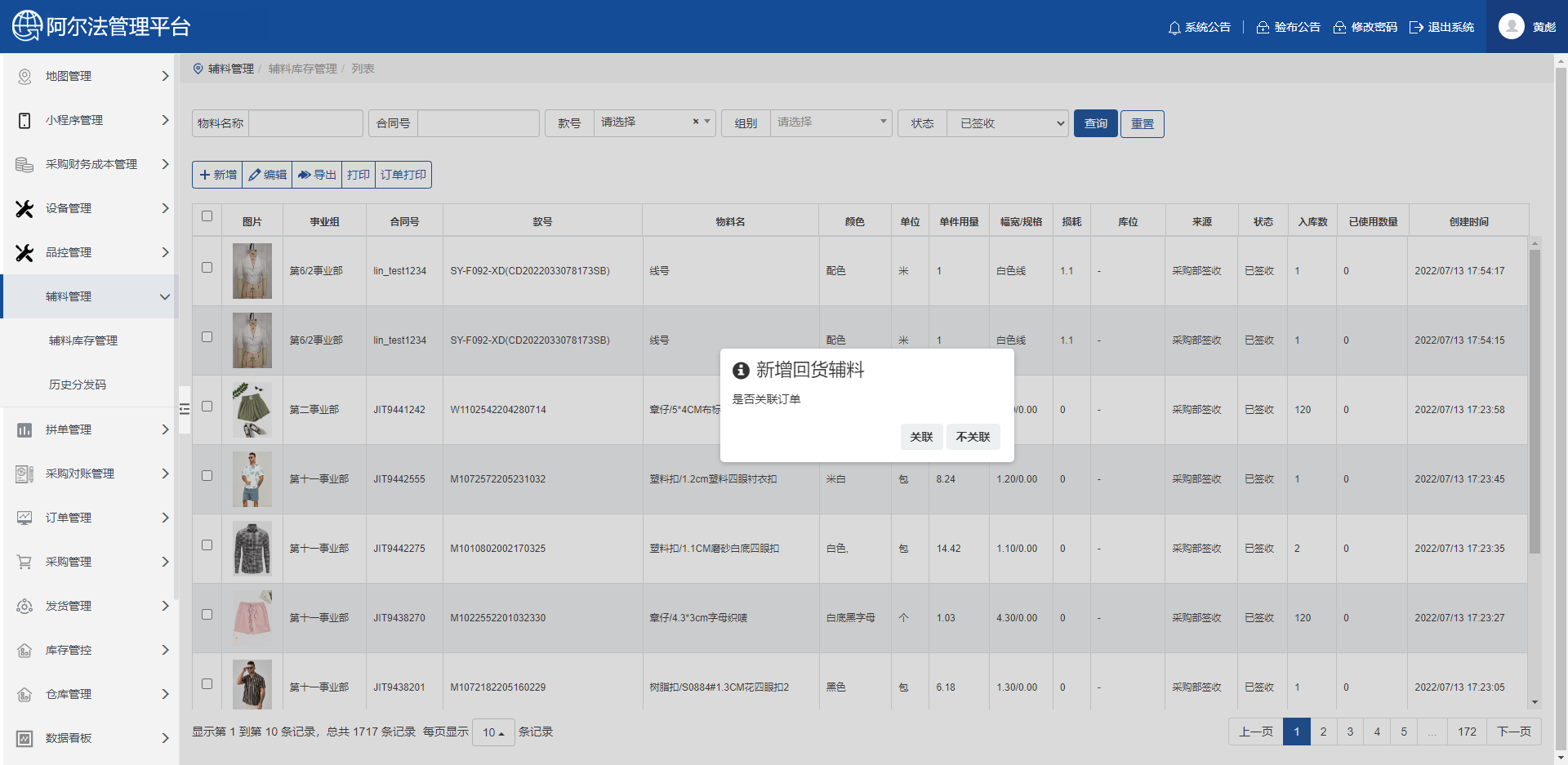
弹窗的选择有两个,关联和不关联,关联的意思是说新增的辅料是否跟当前已存在的合同有关,如果点击了关联,进入的页面是这样的,如图:
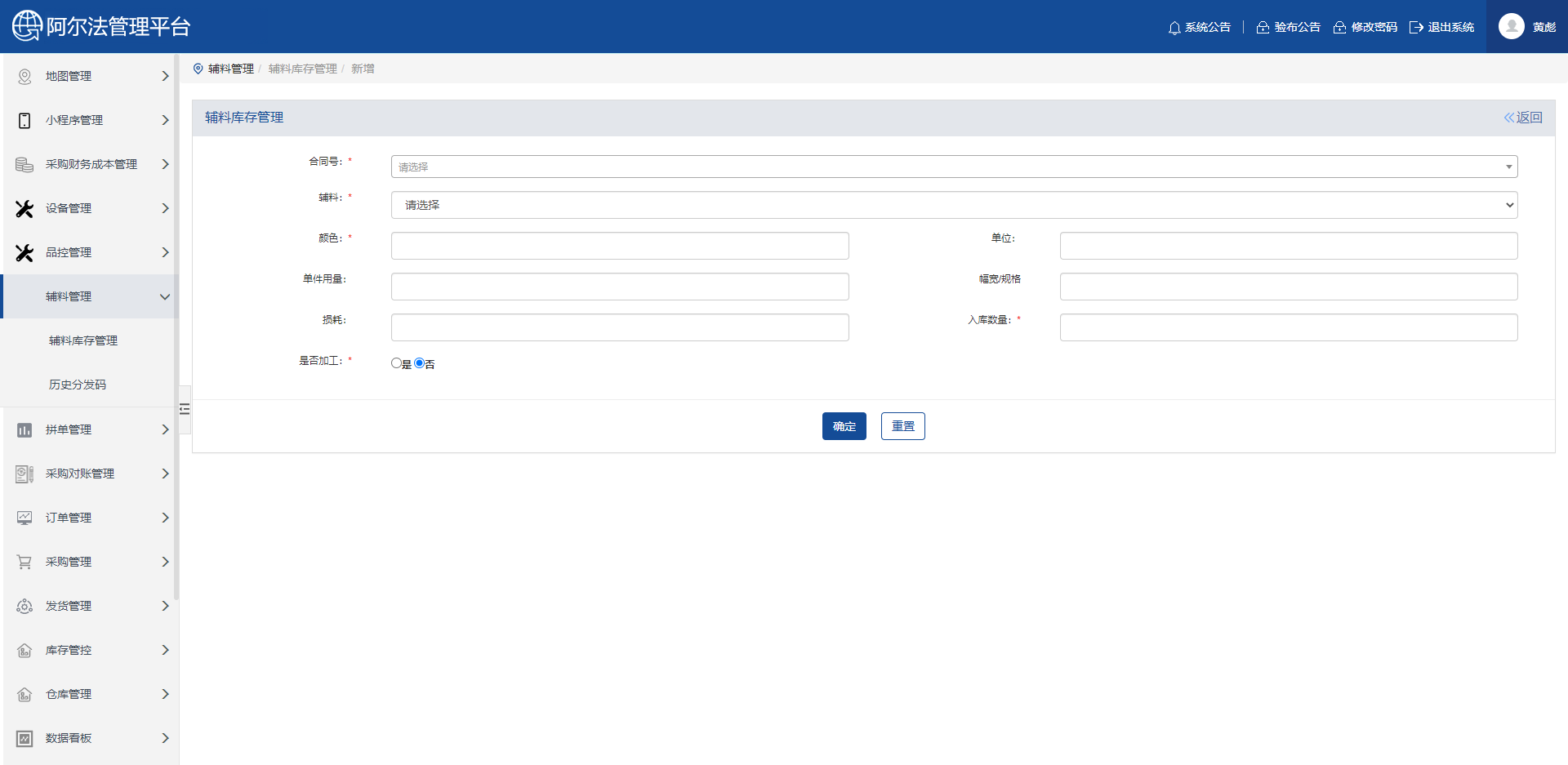
根据界面的要求填写数据即可;而不关联的意思就是此辅料还未关联任何合同,属于自由分配的物品,点击不关联进入的页面,如图:
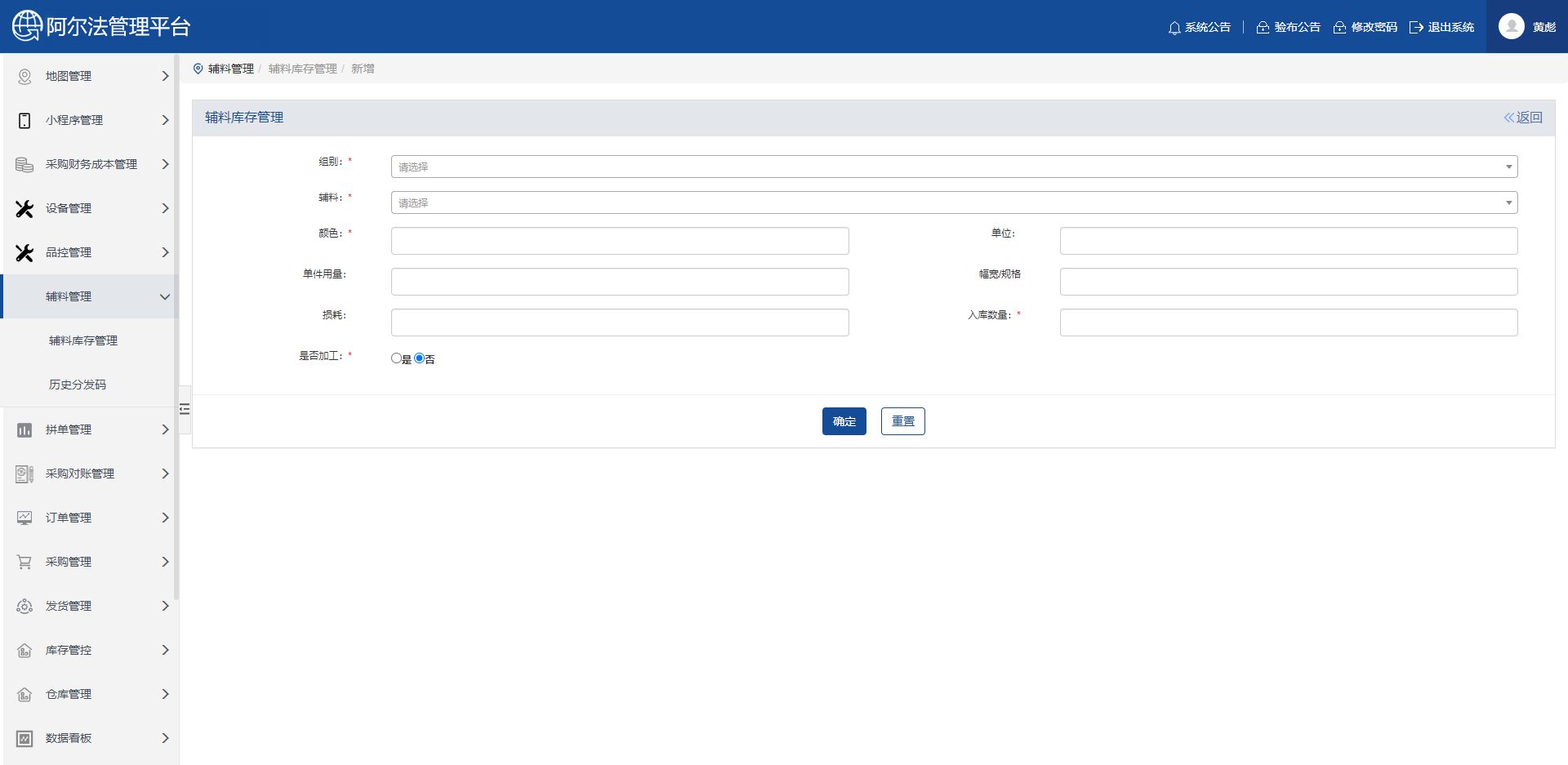
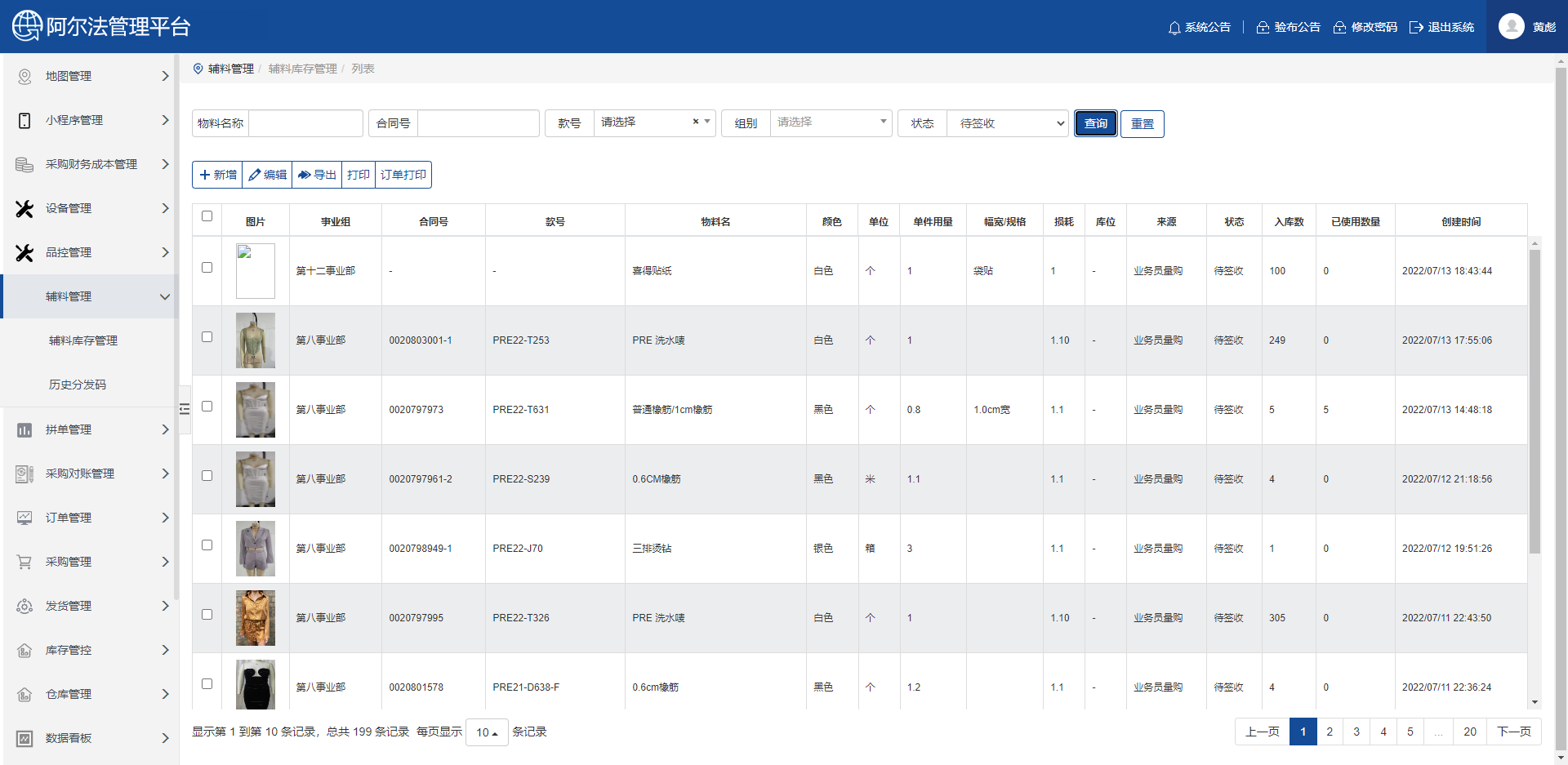
根据输入框输入相关的值即可,填入成功后可以在此页面中看到新增的辅料信息,如图:
2、手机端签收
根据采购员或业务员回来的辅料,进行系统的录入后,就需要在PDA上签收上架,在个人中心页面,用PDA扫描辅料的二维码,就会跳转到辅料签收的页面,如图:
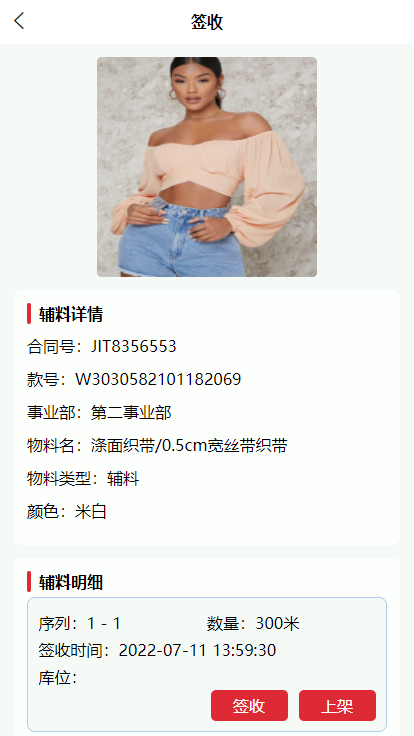
在页面中我们可以看到该辅料的详情信息,我们主要操作的是签收上架,对于辅料,需要一个一个地签收上架,签收之后的页面,如图:
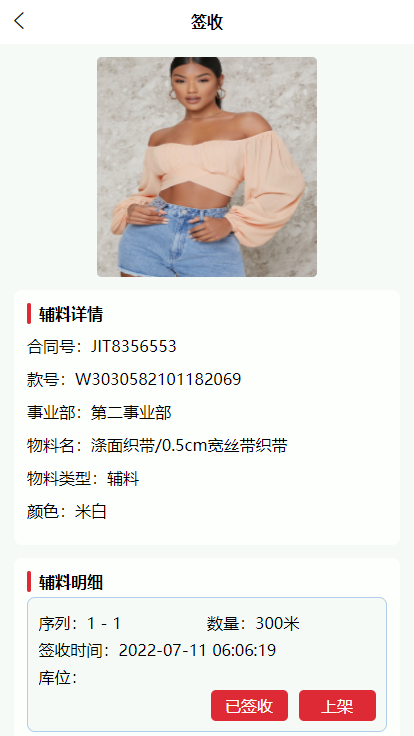
可以看到,签收按钮已经改成已签收,点击上架,会弹出一个遮罩层,如图:
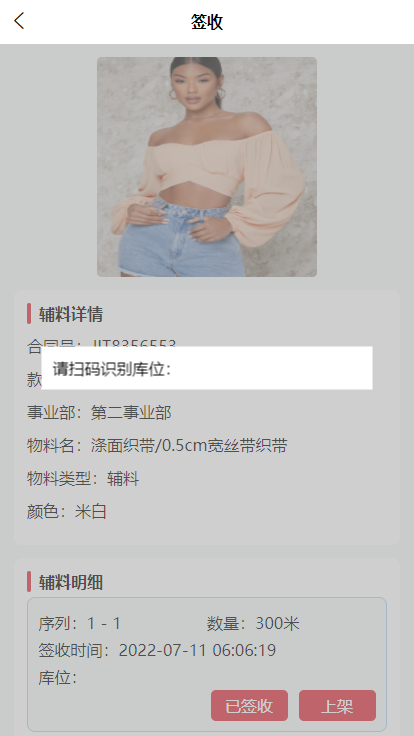
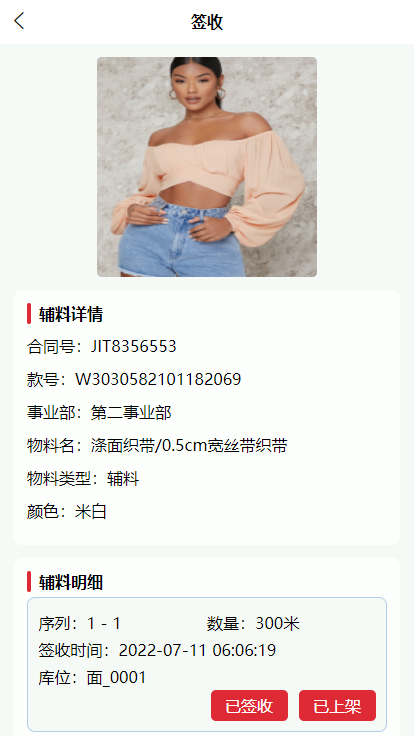
此时需要做的,就是扫码识别库位了,找到需要给辅料上架的库位,扫一下库位的二维码,二维码识别成功后,遮罩层会自动关闭,同时库位信息也会识别填上,如图:
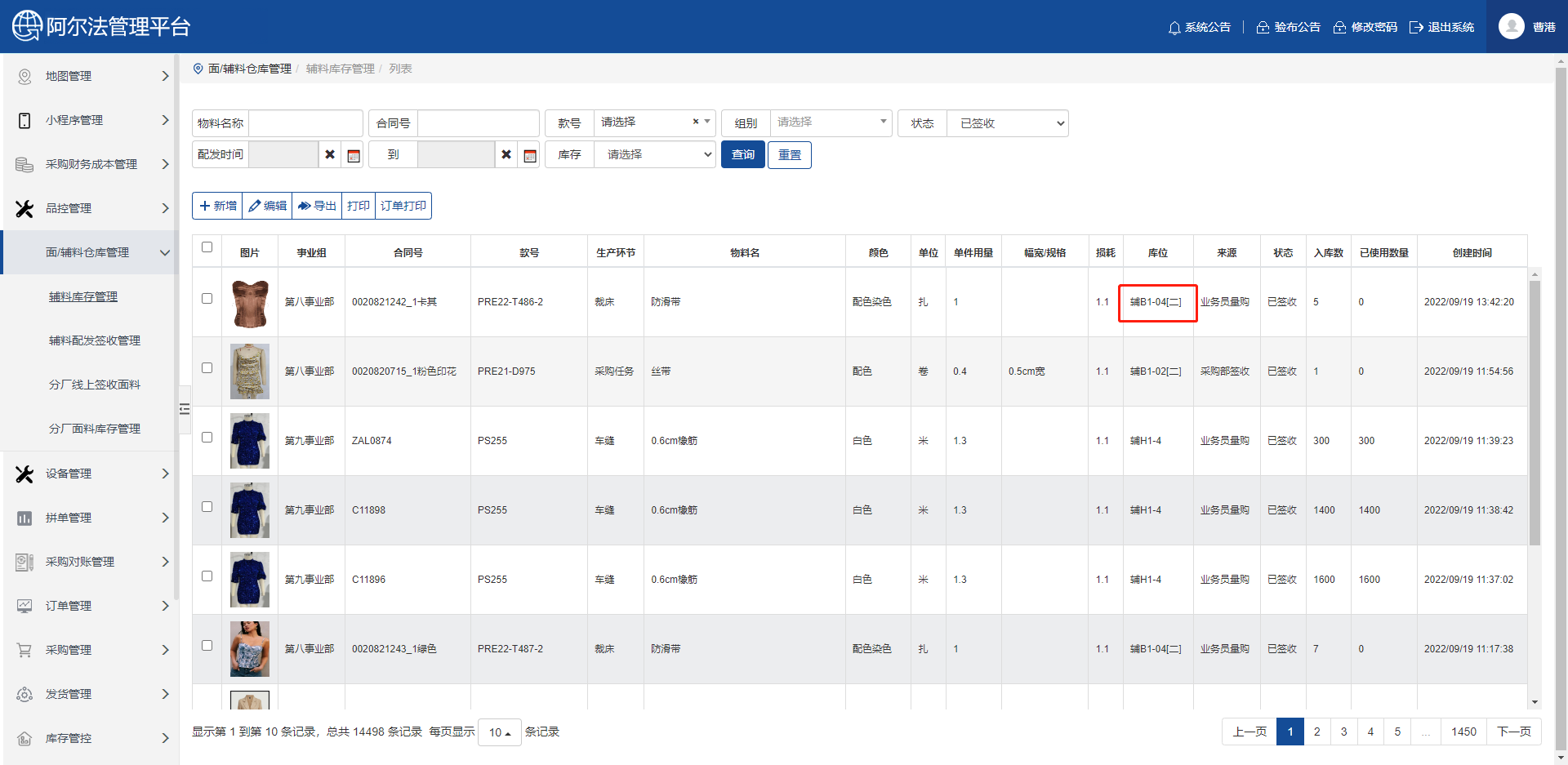
当然,辅料签收后也是可以在电脑端辅料管理->辅料库存管理进行查看,如图:
三、分发流程(核心)
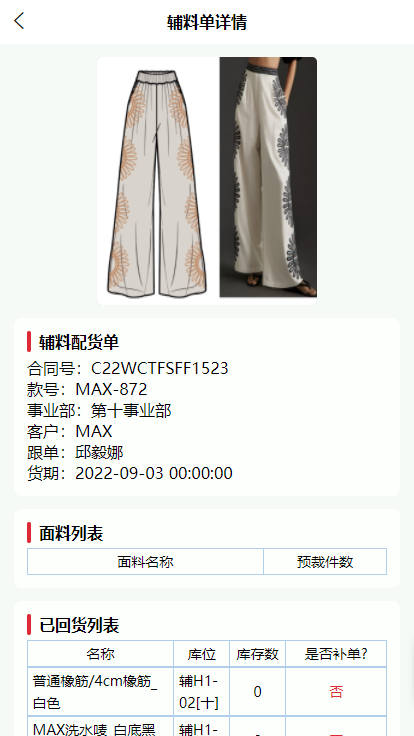
分发流程的核心操作区域在辅料单详情页面,进入这个页面我们有两种方式,第一种是在待办中心和完全回料的页面,点击其中一个就可进入;第二种也是在待办中心和完全回料的页面,用PDA识别二维码,识别成功后就会跳转到这个页面,如图:
1、分发环节
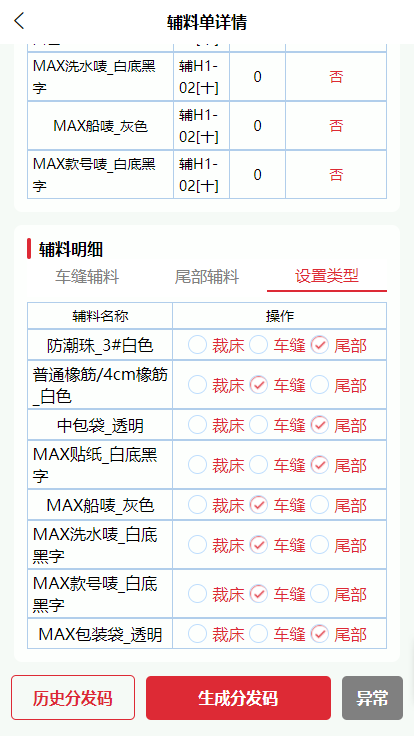
在页面中我们能看到该辅料单的基础信息,我们需要操作的区域依旧在下方,下拉到最后面,在设置类型里面,我们可以给辅料进行类型的分配,有三个步骤可以分配,裁床、车缝、尾部,根据需要点击选项进行分配即可,如图:
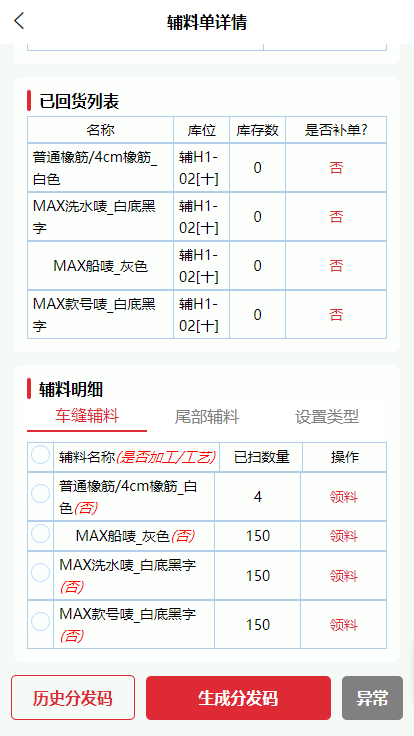
基础的分发完毕,我们看看被选中的流程的标签下有什么,先是车缝的,如图:
下面是尾部的,如图:
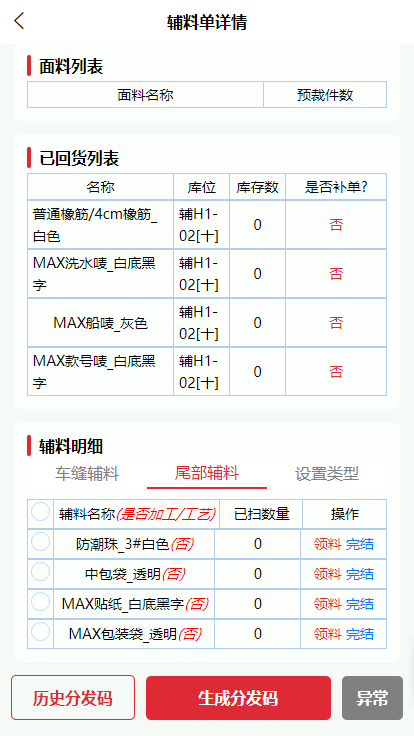
我们能看到,选中的辅料分发环节下的列表都有了刚刚所分发的辅料了。
2、领料
选择相应的辅料,点击操作中的领料,我们就可以对辅料进行领取,此时会弹出一个扫码面料的弹窗,如图:
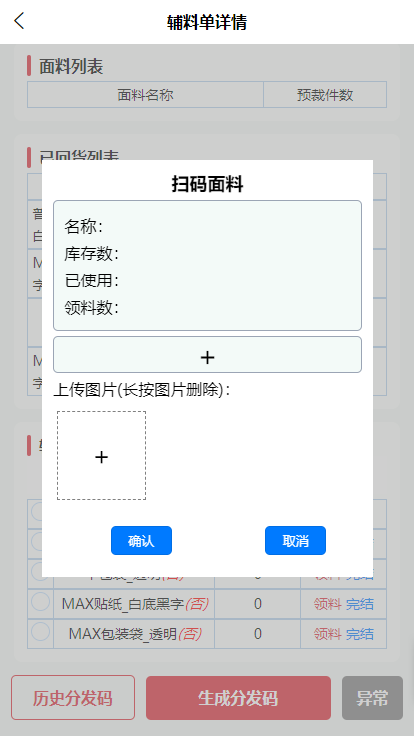
弹窗出现了之后,我们就可以对当前辅料进行领取,领取的操作也是扫描二维码,扫描成功后的信息会自动填入该弹窗,如图:
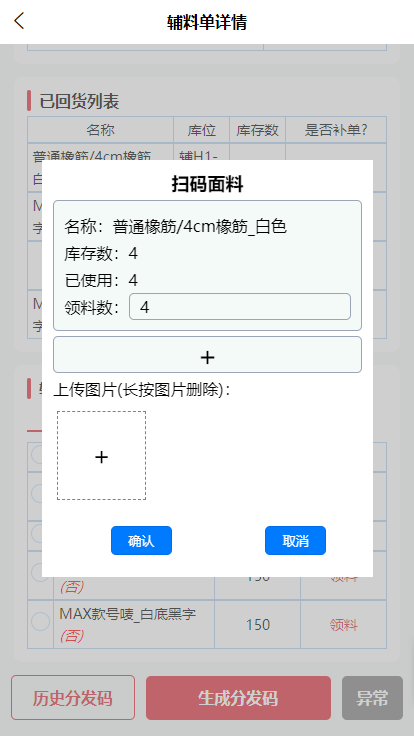
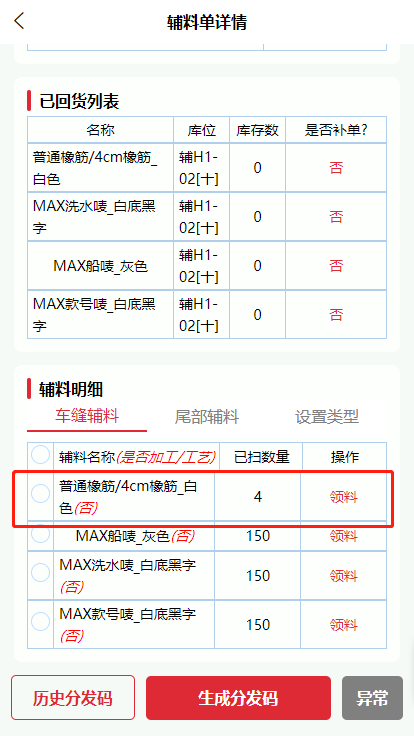
该辅料剩余的数量会自动填入领料数量当中,需要我们自己根据扫码的信息分辨,然后输入自己需要的辅料,点击确认即可,弹窗上的+号指的是这款辅料,前后回来的时间不一样,这时候就需要我们点击+号,生成一个新的位置,再扫一次码即可,我们可以看到列表当中的数量已经发生了变化,如图:
3、生成分发码
分发码是用来领料打包分发后生成的码,需要贴在分发好的辅料包当中,分发码分为车缝环节分发码或者尾部环节分发码,在我们领取完辅料之后,点击生成分发码,数量为零的辅料会自动过滤掉的,领料完成会自动完结,如果不需要领料则自己点击完结,完结是为了告诉系统这个辅料已经处理完成了,如图:
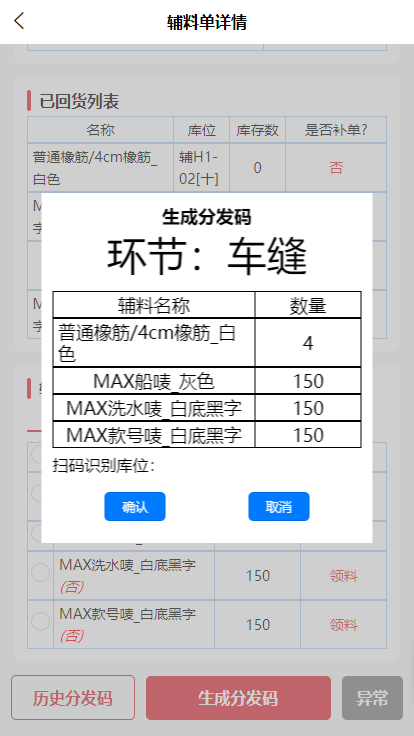
确认无误后点击确认,就可以生成一个分发码了,如图:
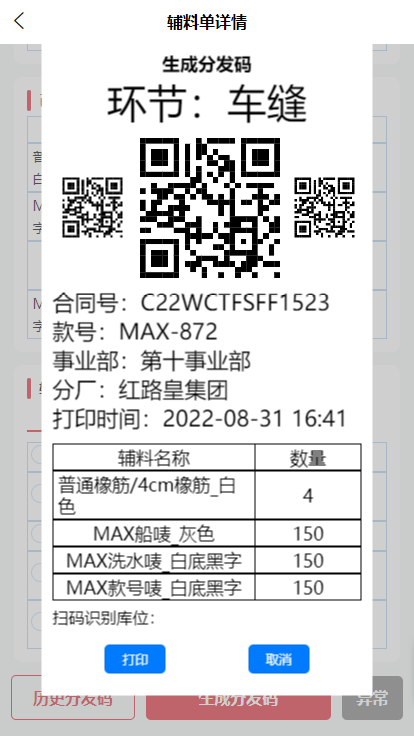
如果需要打印,就点击打印,不需要打印,就点击取消,打印的话需要拥有打印功能的PDA才可以实现。
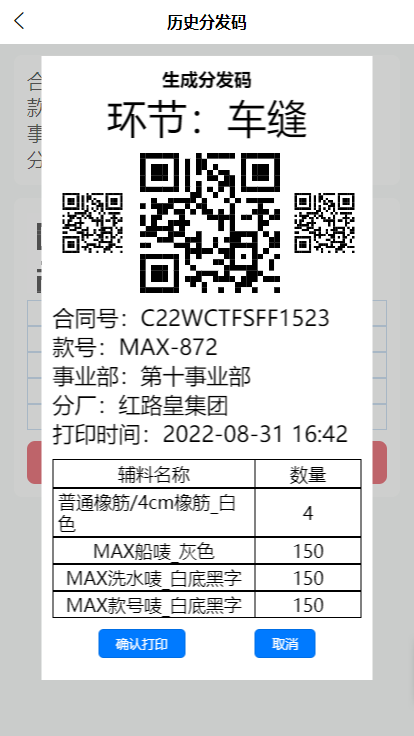
在历史分发码中,可以看到刚刚生成的分发码,如图:

同时,也可以在此页面内进行打印,如图:
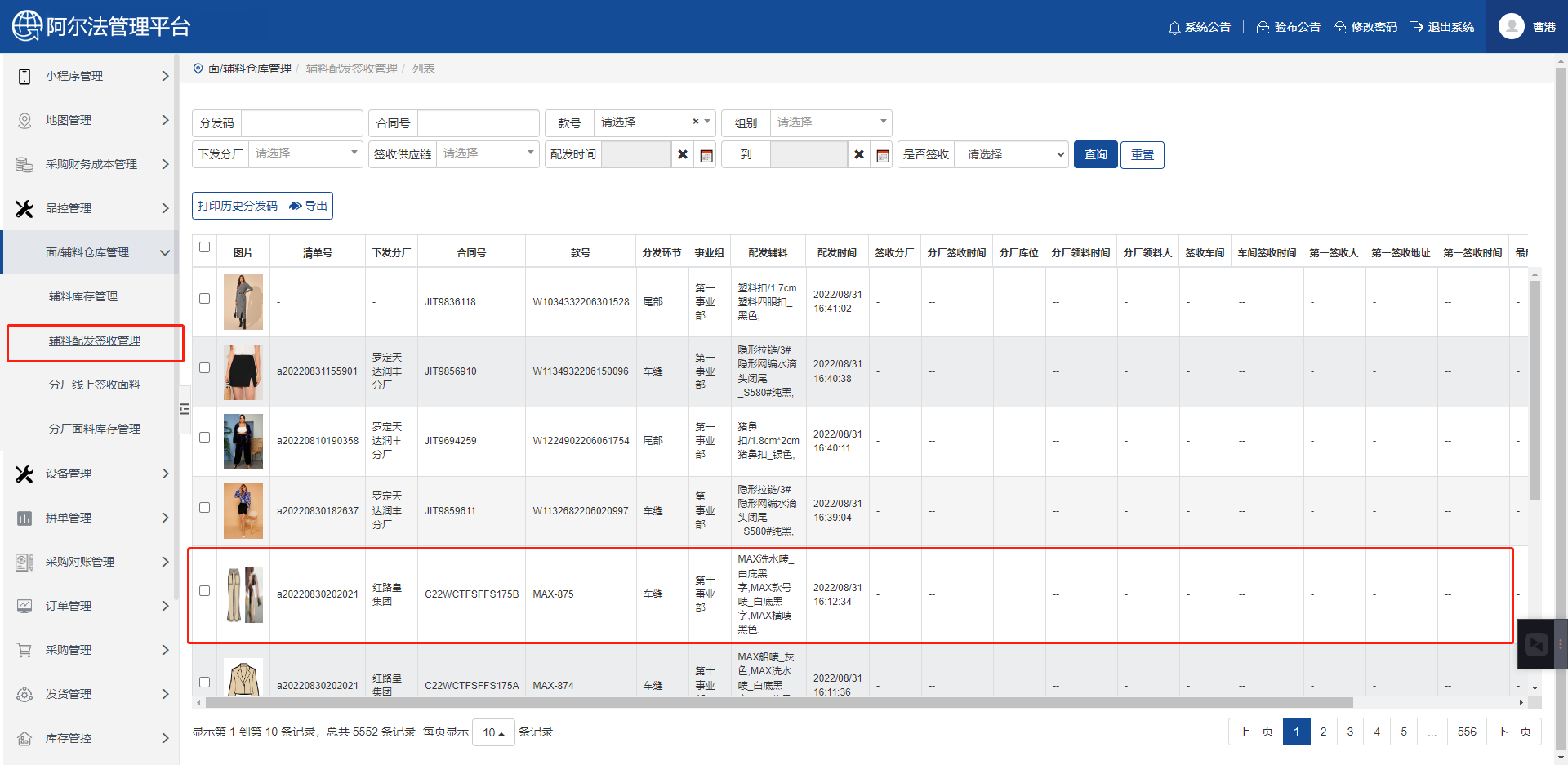
在电脑端进入辅料管理->历史分发码,我们也可以查询到之前生成的分发码,当然,在电脑端,我们也可以根据点击的分发码进行打印。
4、异常辅料
异常辅料如果出现异常,我们就需要进行备注,选中异常的辅料,然后点击异常,如图:
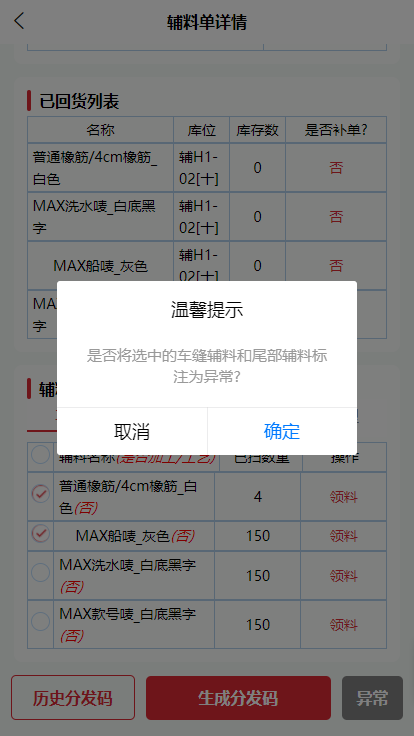
点击确认后,效果如图:
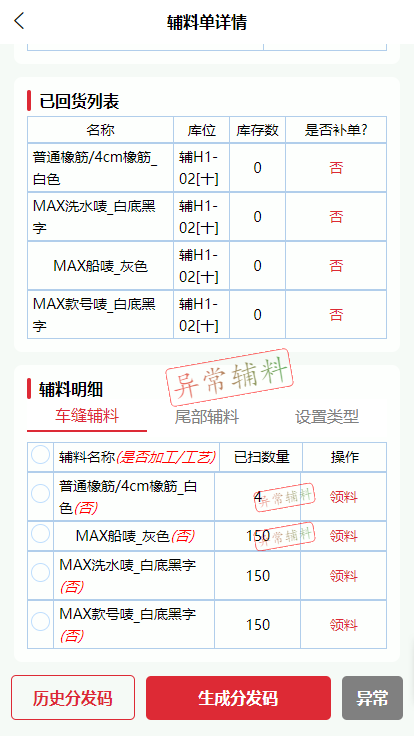
对于异常辅料的处理,可以到异常辅料中处理,如图:
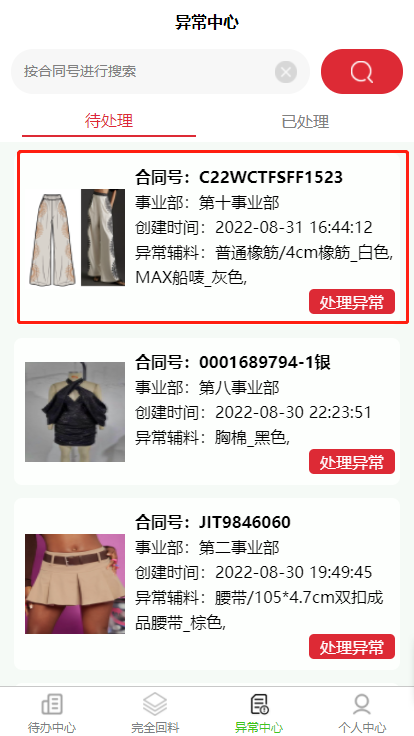
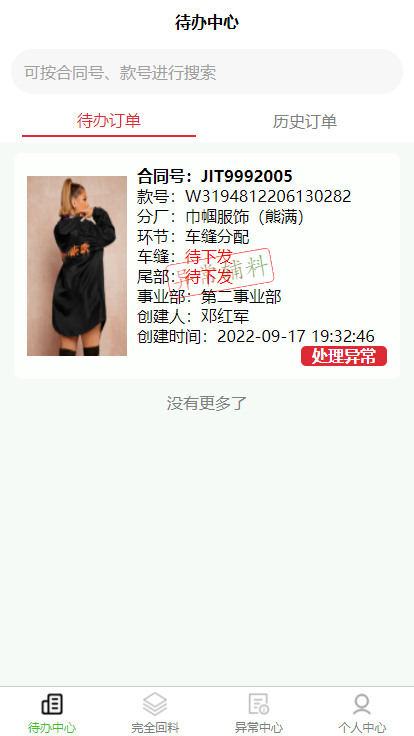
可以看到,刚刚我们标注的异常辅料就在第一个位置上,我们在PDA上只能处理状态是跟进中的异常辅料,对于待处理的只能在阿尔法管理平台上,如果是跟进中的异常辅料,点击即可,如图:
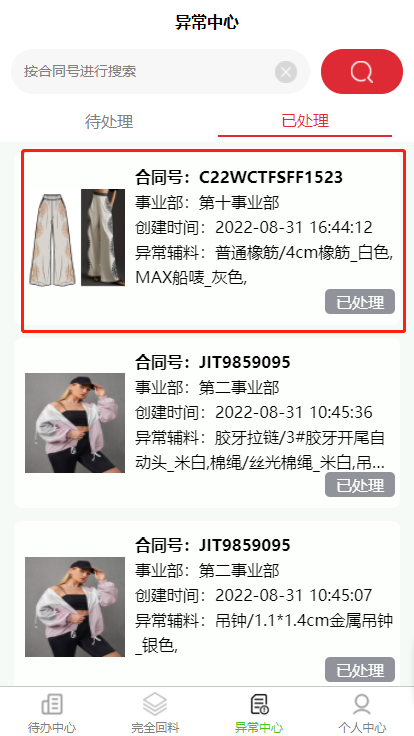
也可以直接在列表中处理,如图:
或者详情页中:
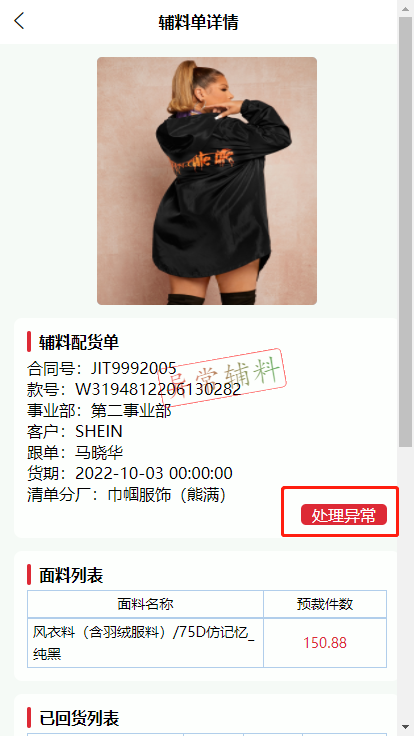
5、我的分发码
我的分发码位于个人中心,点击进去可以看到我们所生成过的分发码,也可以根据条件进行搜索,如图:
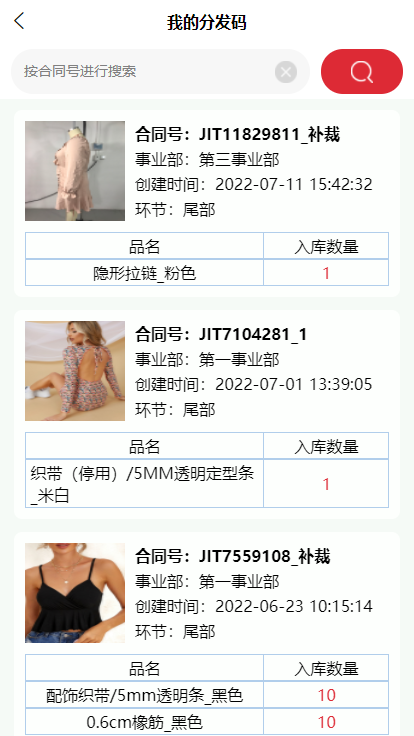
可以看到,我们刚刚生成过的分发码就在此页面当中。
四、手机端其他
1、搜索
在待办中心和完全回货页面,点击顶部搜索栏,可以根据条件进行搜索,如图:
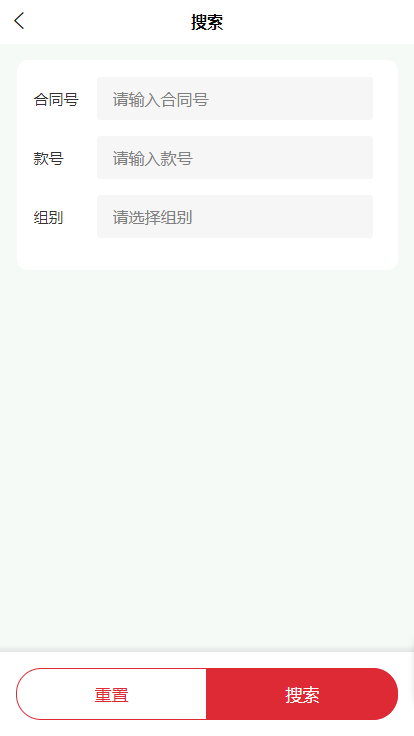
同时,在顶部的分类标签当中,我们可以左右滑动点击查询。
2、备料
备料的入口在个人中心->分厂备料,在当前页面可以看到已经生成的备料记录,如图:
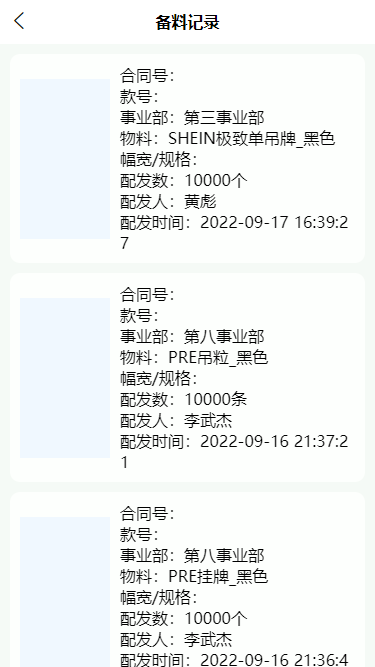
在当前页面扫描需要生成备料的辅料二维码,会进入到分厂备料的分发页面,如图:
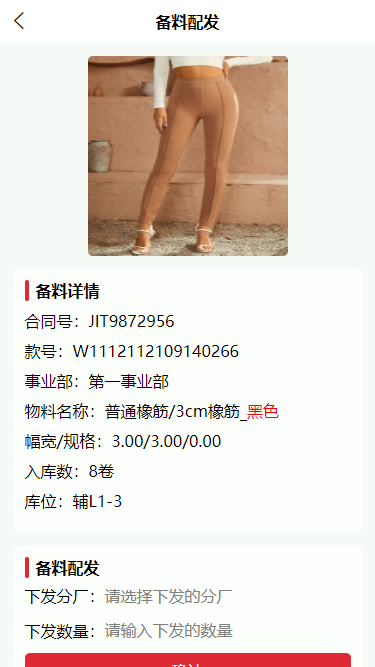
我们需要自己输入备料下发的分厂以及数量,输入之后点击确认,如图:
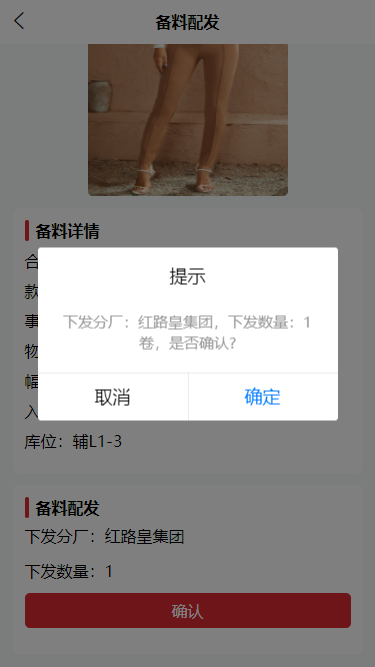
确认之后会生成一个分发码,我们需要打印分发码,并且贴到备料上,如图:
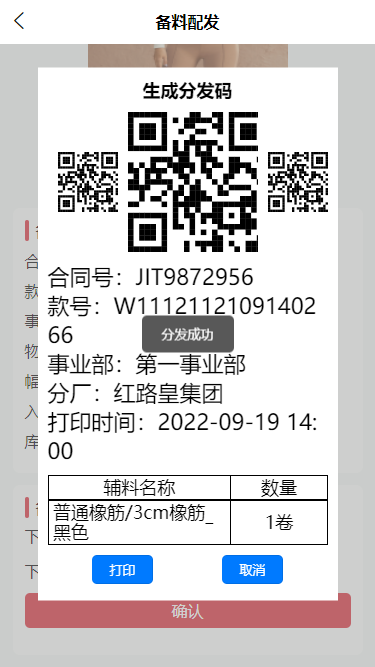
五、电脑端其他
1、辅料分发进度查询
在电脑端,进入订单管理->待办任务,选择分发的进度,可以看到哪个合同号完成了哪个环节的分发,如图:
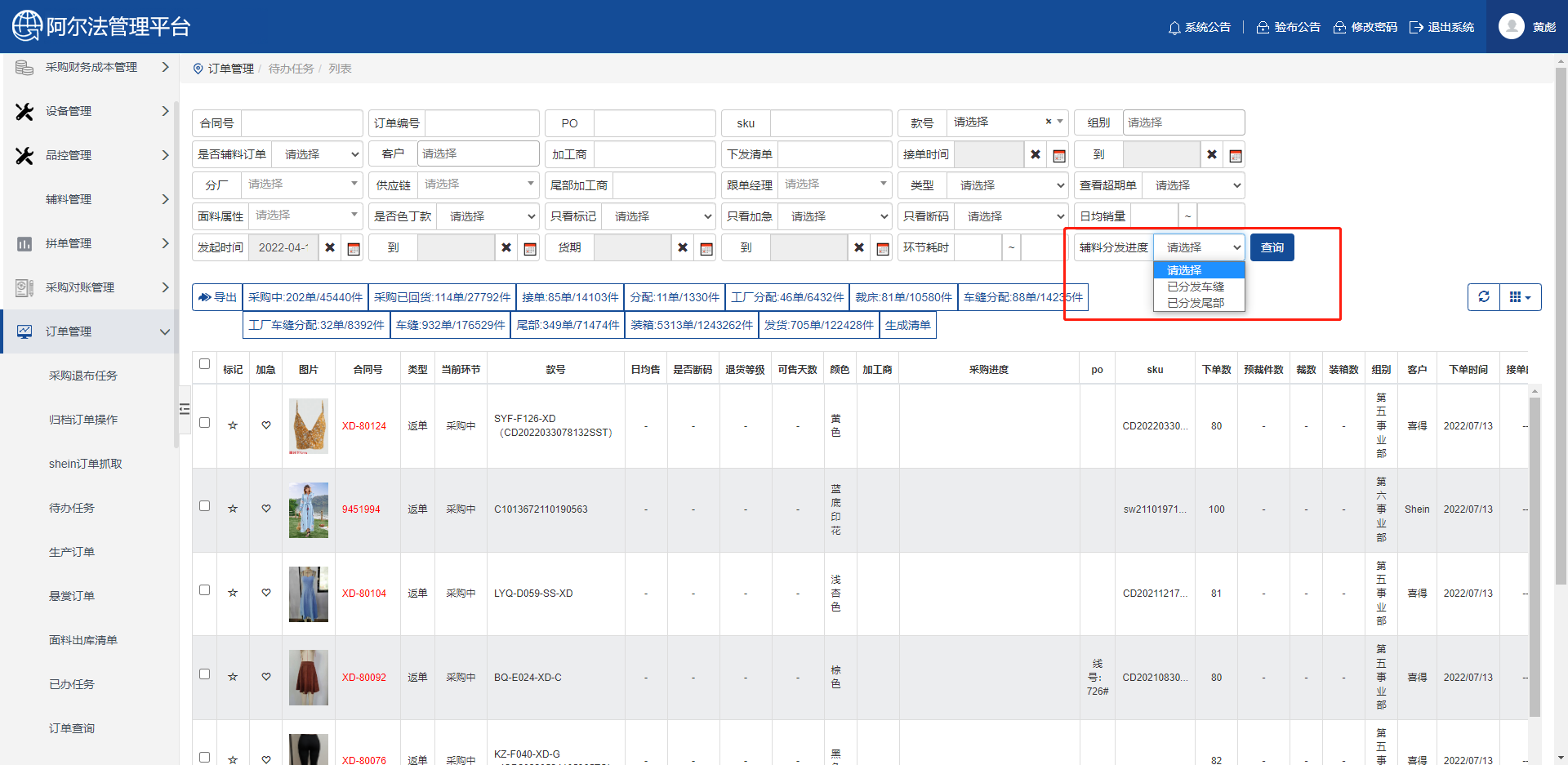
选择查询之后就可以看到,如图: